
01시작하기
TOBEST Reader는 가입 없이 바로 쓸 수 있습니다. 앱을 처음 열면 빈 서재가 보이고, 여기에 내 EPUB·PDF를 넣거나 구매한 전자책을 받아 읽습니다.
- 앱 언어는 기기 언어를 따릅니다. 서재의 ⋯ 메뉴에서 언어를 바꿀 수 있습니다.
- 같은 메뉴의 앱을 열면 마지막 책 이어 읽기를 켜면 다음부터 바로 읽던 책이 열립니다.
02서재에 책 넣기
서재 오른쪽 위 +를 누르면 두 가지 방법이 있습니다.
파일 가져오기
고른 EPUB·PDF의 사본을 앱 안에 보관합니다. 원래 파일을 옮기거나 지워도 계속 읽을 수 있습니다. 여러 파일을 한 번에 고를 수 있고, 이미 서재에 있는 책은 건너뜁니다.
폴더 등록
책이 든 폴더를 등록하면 복사하지 않고 그 폴더의 책을 서재에 보여 줍니다. 폴더에 새 책을 넣으면 서재에도 나타납니다. 등록한 폴더는 서재 ⋯ 메뉴의 서재 폴더에서 새로 고치거나 해제할 수 있습니다.
03구매한 책 받기
- tobestbooks.com에서 책을 구매합니다.
- 앱 서재의 구매 도서에서 구매할 때 쓴 이메일 주소를 입력하고 코드 받기를 누릅니다.
- 메일로 온 6자리 코드를 10분 안에 입력하면 로그인됩니다.
- 책 옆의 받기를 누르면 이 기기에 내려받습니다. 받기가 끊기면 다시 눌러 이어 받습니다.
구매한 책은 이 기기 전용으로 암호화되어 저장되고, 받아 둔 뒤에는 오프라인에서도 읽을 수 있습니다.
기기 관리
한 계정으로 기기 6대까지 쓸 수 있습니다. 기기 관리에서 쓰는 기기 목록을 보고, 쓰지 않는 기기를 해제할 수 있습니다(30일에 3번까지). 로그아웃해도 받아 둔 책은 그 기기에서 계속 읽을 수 있습니다.
04읽기와 쪽 넘기기
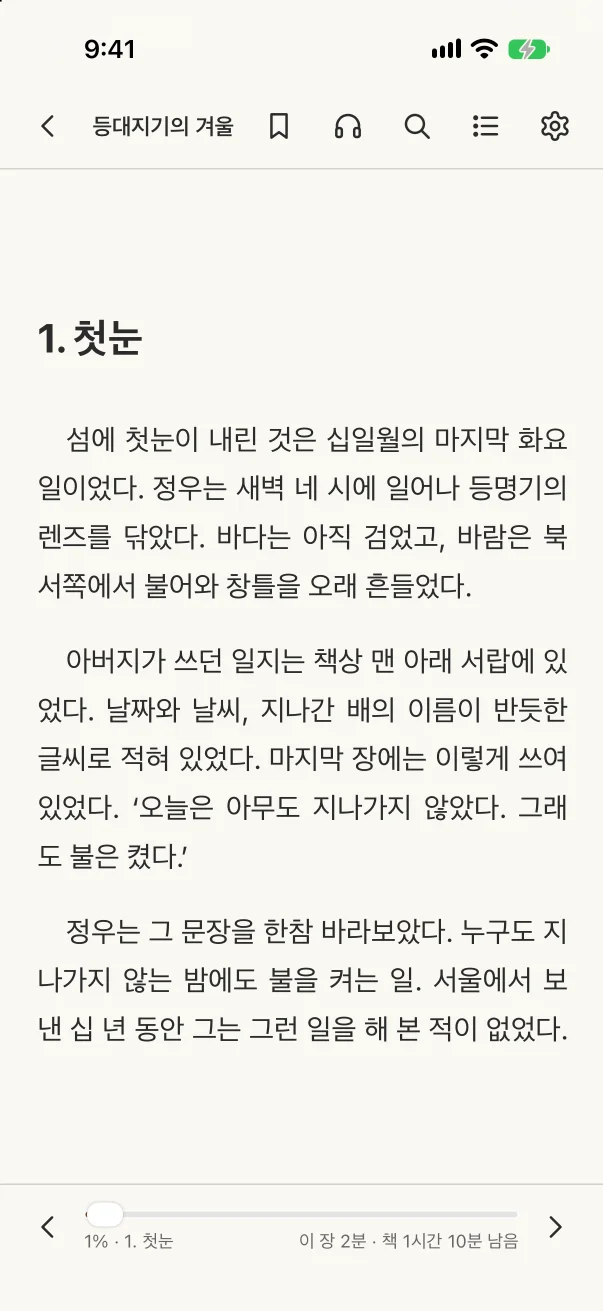
- 쪽 넘기기: 화면 왼쪽·오른쪽을 누르거나 스와이프합니다. 키보드의 화살표·스페이스 키도 됩니다. 탭 넘기기를 위아래로 바꾸거나 끌 수 있습니다.
- 메뉴 보이기·숨기기: 화면 가운데를 누릅니다.
- 위치 이동: 아래쪽 진행 막대를 끌면 원하는 위치로 갑니다. 링크로 이동한 뒤에는 ↩ 이전 위치로로 돌아옵니다.
- 스크롤로 읽기: 보기 설정에서 켜면 쪽 대신 이어지는 스크롤로 읽습니다.
- Android: 볼륨 키로 쪽 넘기기를 켤 수 있습니다.
- 그림은 누르면 크게 볼 수 있고, 두 손가락이나 두 번 눌러 확대합니다.
05보기 설정
위쪽 막대의 보기 설정에서 바꾼 값은 모든 책에 적용됩니다.
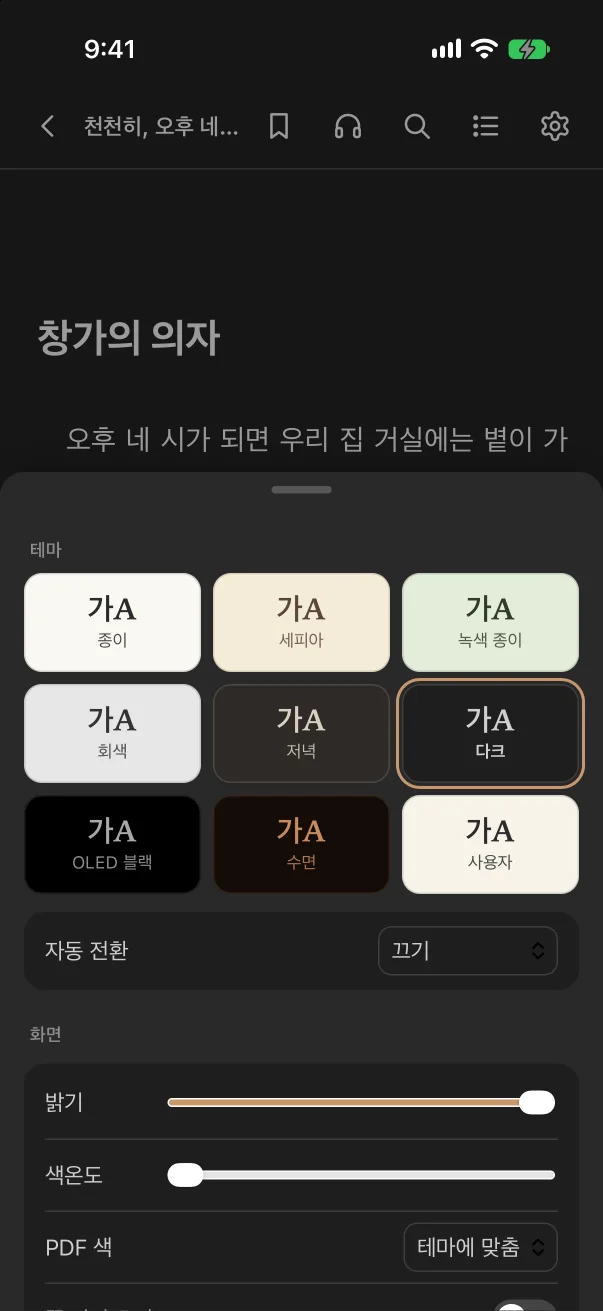
테마와 화면
- 종이·세피아·녹색 종이·회색·저녁·다크·OLED 블랙·수면·사용자 중에서 고릅니다. 사용자 테마는 배경·글자·링크 색을 직접 정하고, 글자 대비가 낮으면 알려 줍니다.
- 자동 전환: 기기의 다크 모드를 따르거나, 밤 시간을 정해 낮 테마와 밤 테마를 바꿉니다.
- 밝기와 색온도로 눈에 편한 화면을 만듭니다.
글자와 쪽
- 글꼴(원본·명조·고딕·내 글꼴), 크기, 줄 간격, 자간, 문단 간격, 양쪽 정렬, 영문 하이픈.
- 여백(좁게·보통·넓게), 줄 길이(짧게·보통·길게), 넓은 화면에서 2쪽 보기.
- 내 글꼴의 추가로 가지고 있는 글꼴 파일을 넣어 쓸 수 있습니다.
06PDF 읽기
PDF는 쪽 모양이 고정된 문서라 확대 방식이 중요합니다. 보기 설정의 PDF 확대에서 고릅니다.
- 본문 맞춤: 쪽의 여백을 걷어 내고 본문만 화면 너비에 맞춥니다. 작은 화면에서 PDF를 읽기 가장 좋은 방법입니다.
- 쪽 맞춤 · 너비 맞춤 · 1.5× · 2×: 쪽 전체를 보거나 원하는 배율로 확대합니다.
- 화면 가운데를 두 번 누르면 본문 맞춤과 쪽 맞춤이 바뀝니다.
- 쪽을 넘겨도 확대 위치 유지를 켜면 다음 쪽도 같은 자리를 확대해 보여 줍니다.
- PDF 색을 테마에 맞춤으로 두면 다크 테마에서 PDF도 어둡게 보입니다. 사진이 많은 문서는 원본 그대로를 권합니다.
07대역본과 성경
TOBESTBOOKS의 한·영 대역 주석서는 이 앱에 맞춰 만들었습니다.
- 보기 설정의 대역본에서 한·영, 한국어, 영어 중 고릅니다.
- 본문의 성경 구절을 누르면 그 자리에서 본문을 보여 줍니다. 각주는 팝업으로 열립니다.
- 목차 패널의 성경 탭에서 책·장을 골라 바로 이동하고, 검색창에 “창 1:3”처럼 장·절을 쓰면 그 위치로 갑니다.
08하이라이트·메모·책갈피·검색
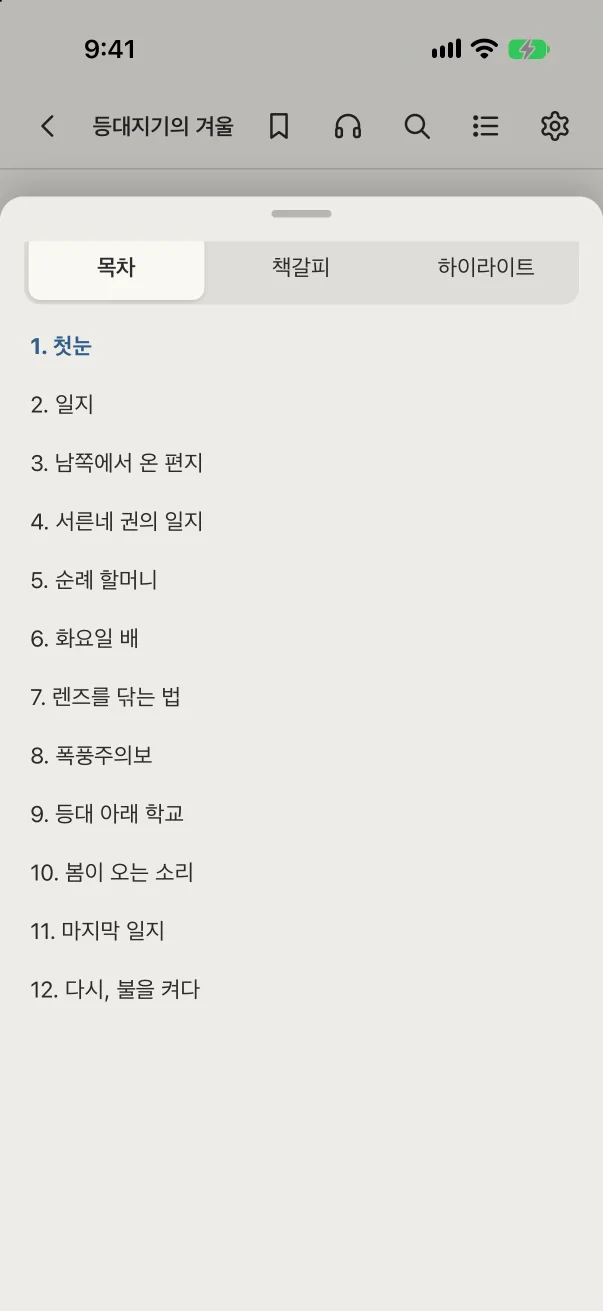
- 하이라이트: 본문을 선택하면 노랑·초록·파랑·분홍 중 하나로 칠하고 메모를 남길 수 있습니다. 사전·번역·복사도 같은 막대에 있습니다.
- 책갈피: 위쪽 막대의 책갈피 단추로 지금 쪽을 표시합니다.
- 모아 보기: 목차 단추를 누르면 목차·책갈피·하이라이트를 탭으로 오갑니다. 하이라이트 탭의 모두 복사(Markdown)로 노트 앱에 옮길 수 있습니다.
- 검색: 위쪽 막대의 검색으로 책 전체 본문을 찾습니다.
구매한 책 중에는 출판사 설정에 따라 복사할 수 있는 글자 수가 제한되거나 복사·공유가 막힌 책이 있습니다.
09소리 내어 읽기
위쪽 막대의 읽어 주기를 누르면 기기에 설치된 음성으로 지금 쪽부터 읽습니다. 일시 정지·계속 듣기·속도 조절을 할 수 있고, 다 읽은 쪽은 자동으로 넘어갑니다. 설정의 읽는 동안 화면 켜 두기를 함께 켜면 편합니다.
10여러 기기에서 이어 읽기
같은 TOBESTBOOKS 계정으로 로그인한 기기끼리 읽은 위치·책갈피·하이라이트가 동기화됩니다.
- 각 기기의 앱에서 같은 이메일로 로그인합니다.
- 내 EPUB·PDF는 각 기기에 같은 파일을 넣습니다. 파일 내용으로 같은 책을 알아보므로 파일 이름이나 넣은 방법(가져오기·폴더)이 달라도 됩니다. 폴더의 책은 그 기기에서 한 번 연 뒤부터 동기화됩니다.
- 한 기기에서 읽은 뒤 다른 기기에서 같은 책을 열면 “다른 기기에서 읽던 곳부터 이어서 엽니다”라는 안내와 함께 그 위치가 열립니다.
- 내 파일: 읽은 위치, 책갈피와 하이라이트의 위치·색만 보냅니다. 메모 내용·파일 이름·본문은 보내지 않으므로 메모는 쓴 기기에만 남고, 하이라이트한 글은 받은 기기가 책에서 다시 찾아 보여 줍니다.
- 구매한 책: 메모 내용까지 동기화됩니다.
동기화를 원하지 않으면 로그인한 뒤 구매 도서 화면에서 읽은 위치·책갈피·하이라이트·메모를 다른 기기와 동기화를 끄세요.
11독서 기록과 업데이트
- 독서 기록: 서재 ⋯ 메뉴의 독서 기록에서 오늘·최근 7일·최근 30일·전체 읽은 시간과 많이 읽은 책을 봅니다.
- 업데이트: 스토어 앱은 스토어가 업데이트합니다. 직접 받은 Mac·Windows 앱은 서재 ⋯ 메뉴의 업데이트 확인으로 새 버전을 받아 설치하면 앱이 다시 시작됩니다.
- 계정 삭제: 로그인한 상태에서 계정 삭제를 누르고 계정 이메일을 입력합니다. 주문 기록은 전자상거래법에 따라 5년간 보관됩니다.